Mac screenshots

How to easily take screenshots from the Mac?

1. full screenshots: press Command  + Control + Shift + 3 simultaneously. The screen capture ends up in the clipboard and can be pasted in any document.
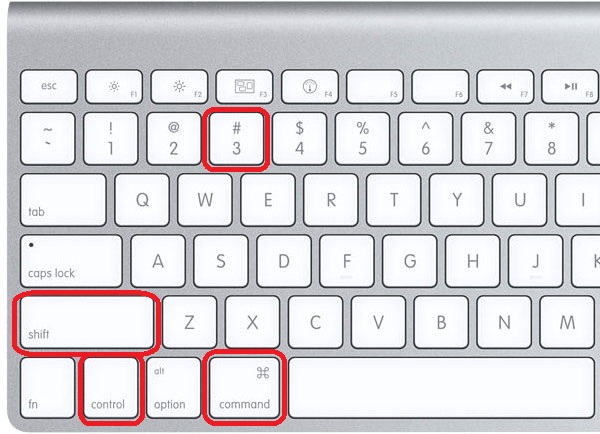
2. delimited zone screenshot: press Command  + Control + Shift + 4 simultaneously. The cursor changes to allow zone delimitation. Drag it over the reactangular area to capture. The screen capture ends up in the clipboard and can be pasted in any document.
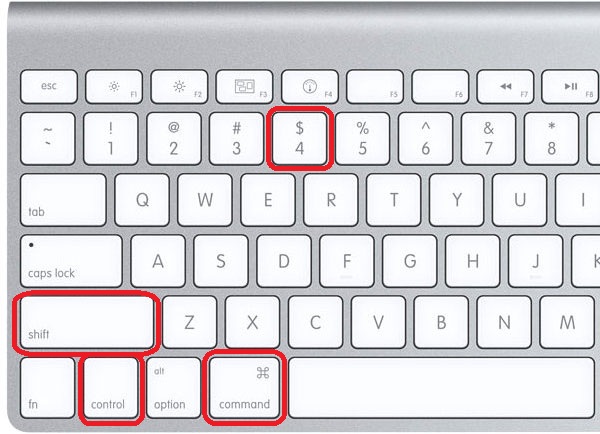
3. Screenshot to a file: Press Command + Shift + 3 (for full screen) ou Command + Shift + 4 (for a delimited zone) simultaneously. The screenshot will be saved as a file on the desktop.
 

Comment prendre des captures d’écran sur Mac

Comment faire des copies d’écrans de multiples façons sur Mac?

1. Capture d’écran entier: presser les touches Command  + Control + Shift + 3 en même temps. La capture d’écran se retrouve dans le clipboard et peut être collée dans un document.

2. Capture d’une zone déterminée: presser les touches Command  + Control + Shift + 4 en même temps. Un curseur appraît permettant de délimiter une zone à capturer. La capture d’écran se retrouve dans le clipboard et peut être collée dans un document.

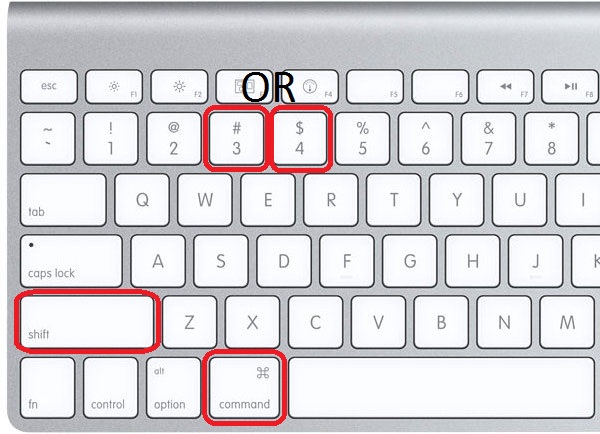
3. Capture d’écran dans un fichier: Presser les touches Command + Shift + 3 (pour une capture d’écran entier) ou Command + Shift + 4 (pour une zone déterminée) en même temps. La capture d’écran sera sauvegardée sur le bureau dans un fichier image.


Empêcher l’économiseur d’écran d’entrer en action

Quand on regarde un film sur son ordi, fut-ce un Mac, rien de plus embêtant que de voir l’économiseur d’écran entrer en action toutes les 10 ou 15 minutes. Pour autant, on ne veut pas déactiver complètement l’économiseur d’écran, bien utile par ailleurs.

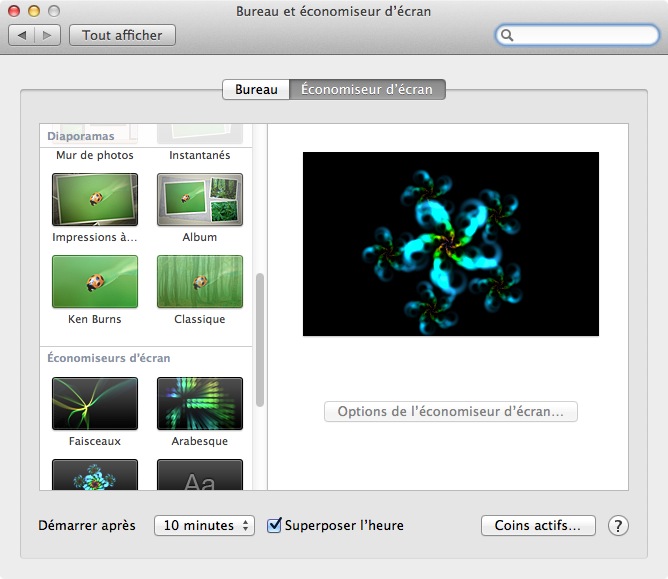
La solution: les coins actifs, dans les préférences système/ bureau et économiseur d’écran…

Le bouton “Coins actifs” permet de sélectionner un ou plusieurs coin(s) actif(s). En glissant le curseur de votre souris vers ce ou ces coin(s), l’économiseur d’écran s’activera de lui-même ou sera désactivé.  L’intérêt de ce coin actif, est de pouvoir activer ou bloquer l’économiseur d’écran à tout moment.