L’incendie récent d’un site d’hébergement Cloud d’OVH remet au premier plan la sécurité de nos données et la nécessité des sauvegardes (backups).
Combien de fois n’ai-je pas été appelé à l’aide par un ami ou membre de ma famille pour un ordi qui a rendu l’âme ou un disque dur en panne. Ma première question est toujours la même: “as-tu un backup?” Et souvent la réponse est la même aussi: “Euh… non!”
Heureusement, possesseurs de Mac, vous avez tout ce qu’il faut sous la main pour une bonne stratégie de backup. En règle générale, il est conseillé d’avoir toujours deux copies de nos données au minimum, trois c’est encore mieux.
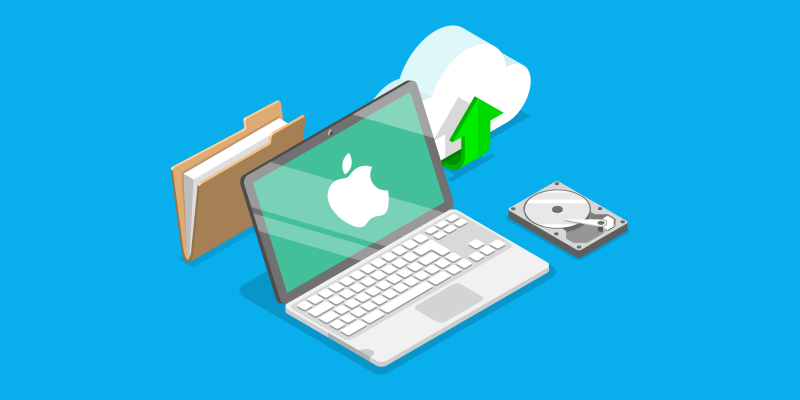
Imaginons quelques scénarios possibles et même probables:
- votre ordinateur, vieux de 10 ans tombe en panne, mort. Ou votre laptop tombe à l’eau alors que vous traversiez un pont à vélo.
- vous modifiez une présentation importante pour demain à faire en vidéo-conférence devant cinquante participants dont votre patron, mais vous vous emmêlez les pinceaux et l’écrasez par erreur avec une autre présentation sans importance. Dix jours de boulot perdus. Panique!
- un voleur s’introduit chez vous et emporte votre précieux ordi avec tous vos souvenirs photos et vidéos dedans. Il emporte également les disques durs externes entassés sur votre bureau. Ou pire, un incendie se déclare dans votre maison, qui est réduite en cendres, de la cave au grenier.
Vous voilà dans de beaux draps, sauf si vous avez mis en place une stratégie de backup, que nous allons décrire ici.
Commençons par les différentes options possibles:
- la redondance iCloud
- le backup Time Machine
- le backup dans le cloud
La redondance iCloud
Vos fichiers importants (Documents, photos) sont stockés dans le Cloud d’Apple. Cela vous met à l’abri en cas de perte, panne ou destruction de votre ordinateur. Une fois l’ordinateur réparé ou remplacé, la connexion au compte iCloud rétablira tous vos documents et photos sur le nouvel appareil. Cette option a un coût, car la version gratuite est limitée à 5Go, autant dire pas grand chose. Mais elle est bien pratique et confortable, rien à faire, vos documents réapparaissent comme par magie à leur emplacement d’origine. Attention cependant, cette redondance ne protège pas contre l’erreur de manipulation (écrasement d’un fichier par un autre ou mise à la poubelle et vidage de la corbeille), car l’erreur est également répliquée dans le nuage.
Le backup Time Machine

S’il y a bien une fonctionnalité originale imbattable sur votre Mac, c’est Time Machine. Voilà un système de backup qui fonctionne de manière autonome, transparente et simple. Il suffit d’un disque dur externe branché sur le Mac et d’avoir choisi d’en faire le disque de backup pour avoir une véritable machine à remonter le temps sous la main.
Vous avez supprimé un fichier important ou fait des modifications irréversibles dans ce document, le travail de votre semaine (si pas de votre vie). Cliquez sur l’icône Time Machine et choisissez “Entrer dans Time Machine”. Et voilà que votre Finder se transforme et vous montre le passé en perspective. Remontez à un moment précis dans le temps grâce à la ligne du temps à droite de l’écran. Choisissez votre fichier et cliquez sur restaurer. Time Machine va ressusciter votre fichier dans l’état où il se trouvait à ce moment-là. Ouf, vous êtes sauvé.
Essayez de faire de même sous Windows, c’est good luck!
Le backup dans le Cloud
A une époque, je faisais des copies de mes documents, photos et vidéos sur DVD, puis plus tard sur disques durs externes, que je déposais (tous les 6 mois) dans un coffre à la banque. Mais c’était fastidieux et la distance de 6 mois ne me mettait pas à l’abri de perdre les données les plus récentes (de moins de 6 mois donc).
Mais aujourd’hui il existe des solutions dans le Cloud. Ce sont des services payants (comptez une centaine d’Euros par an) mais ils évitent les aller-retour à la banque et la gestion des disques externes. Le principe est simple, ces services envoient une copie de vos fichiers sur un serveur dans le Cloud, copie cryptée et sécurisée bien sûr. Un peu à la manière de Time Machine, mais sans la ligne du temps: c’est-à-dire qu’on ne sauvegarde que la dernière version de chaque fichier. Mais cela suffit amplement.
Attention l’envoi dans le cloud est souvent très lent, car votre “vitesse” internet n’est pas la même dans le sens de la montée vers le cloud que de la descente depuis le cloud. Il m’aura fallu 4 mois pour que mon 1T de data soit sauvegardé une première fois. C’est long, mais le processus peut être interrompu et reprend là où il était arrivé. On ne s’en soucie pas.
Ce système de backup cloud, donc complètement hors site vous met à l’abri de votre pire cauchemar: l’incendie de la maison. Non seulement vous avez tout perdu, votre maison mais aussi toutes vos affaires, mais aussi vos souvenirs, photos et vidéos des enfants petits et autres vacances mémorables. Sauf si vous avez opté pour ce backup dans le cloud: vos souvenirs sont sains et saufs, à condition de vous rappeler votre lot de passe ou clé d’encryptage . Si vous l’aviez écrit dans votre carnet dans le troisième tiroir, vous êtes foutu.
Revenons à nos scénarios du pire
votre ordinateur, vieux de 10 ans tombe en panne, mort. Ou votre laptop tombe à l’eau alors que vous traversiez un pont à vélo.
Dans ce cas, la redondance iCloud ou le backup Time Machine sont votre bouée de sauvetage. Time Machine offre en plus la possibilité de restaurer toutes vos applications, pour autant que leur version soit compatible avec votre nouvel ordi flambant neuf et sa dernière version d’OSX.
vous modifier une présentation importante pour demain à faire en vidéo-conférence, mais vous vous emmêlez les pinceaux et l’écrasez par erreur avec une autre présentation sans importance. Trois jours de boulot perdus.
Ici c’est clairement Time Machine qui vous sauvera la mise. Vous allez pouvoir remonter le temps jusqu’à un peu avant cet instant fatidique où vous avez commis l’irréparable (pas si irréparable que cela finalement).
un voleur s’introduit chez vous et emporte votre précieux ordi avec tous vos souvenirs photos et vidéos. Il emporte également les disques durs externes entassés sur votre bureau. Ou un incendie se déclare dans votre maison, qui est réduite en cendres, de la cave au grenier.
Tout est parti en fumée, y compris votre petit serveur de fichiers NAS dans la cave qui était bien pratique pour vos sauvegardes Time Machine et qui servait aussi de serveur vidéo pour votre télé grand écran, elle aussi partie en fumée. Heureusement que vous aviez souscrit à ce service de backup dans le cloud. OK cela prendra un peu de temps pour tout retélécharger sur votre nouveau Mac dans votre nouvelle maison.
En conclusion, vous avez compris que les trois solutions sont complémentaires et vous ne regretterez pas le coût annuel de celles-ci si le pire devait se produire.
Allez-y, n’attendez plus.