Forcer à quitter

Il peut arriver qu’une application soit bloquée. Si si, même sur un Mac! En général ce sont des applications peut-être un peu moins Mac que les autres. Mais oui cela peut arriver. L’application de répond plus et affiche un pointeur en forme de ballon de plage coloré et tournant. Mais aucune commande ne fonctionne. Que faire dans ce cas?

Pensez à “Forcer à Quitter”. Ce menu magique se cache dans le menu pomme (en haut à gauche de l’écran). Si le menu pomme ne réagit pas, pas de panique, il suffit de sélectionner une autre application depuis le Dock, disons Finder. Celle-ci devient active à la place de l’application bloquée et le menu pomme reprend ses droits. Dans le menu pomme cliquez sur “Forcer à quitter”. Une petite fenêtre s’ouvre alors avec la liste de toutes les applications qui tournent sur votre Mac. Celle qui ne répond plus y est aussi avec probablement un message à côté de son nom “aucune réponse”. Cliquez sur cette application dans la liste et ensuite sur le bouton “Forcer à quitter“, et l’application en question sera fermée. Attention, sans sauvegarde! Donc toutes les modifications non sauvées seront perdues.
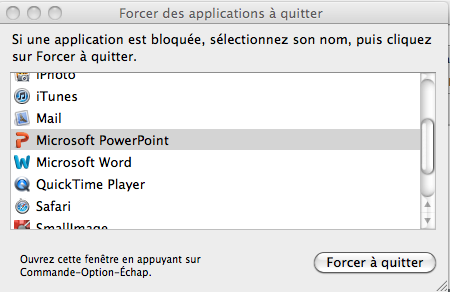
forcer à quitter

Touches de fonction

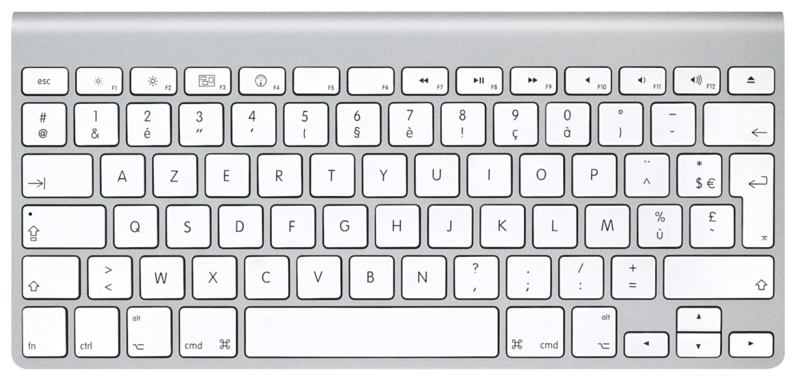
Sur notre superbe clavier avec ou sans fil Apple, il y a un nombre de touches de fonction, F1 à F12. Ces touches ont parfois aussi une seconde fonction. Ainsi F1 = diminuer la luminosité, F2 = augmenter la luminosité, F3= Exposé, F4 = Dashboard, F7 = morceau précédent, F8= play/pause, F9 = morceau suivant, F10 = couper le son, F11 = diminuer le volume et F12 = augmenter le volume.

Par défaut, la fonction active est celle représentée par le pictogramme. Donc quand on presse F12 on augmente le volume sonore. Certaines de ces fonctions peuvent varier en fonction de l’application active. Ainsi, F11 révèle le bureau en déplaçant temporairement toutes les fenêtres ouvertes hors de l’écran. Pour accéder à ces fonctions, il faut presser la touche Fn en combinaison avec la touche de fonction voulue. Donc Fn + F11 révèle le bureau et Fn + F10 montre toutes les fenêtres ouvertes de l’application active.

Function keys

On your wonderful wired or wireless Apple keyboard, there are a number of function keys, F1 to F12 which have a second function, for most of them. F1 = lower brightness, F2 = higher brightness, F3 = exposé, F4 = dashboard, F7 = previous tune, F8= Play/Pause, F9 = next tune, F10 sound off, F11 = lower volume, F12 = higher volume.

By default, the active function is the function represented by the pictogram, so pressing F12 will actually increase the volume of sound. However, some of these functions, dependent on the running application may have another action.  Example F11 also reveals the desktop, by moving all open windows out of the screen. In order to actually use these secondary function, you must press the fn key together with the F key. So fn + F11 actually reveals the desktop. fn + F10 exposes all the windows of the current application.

Numbers on the Belgian keyboard

If you opted for the French or Belgian Apple wireless keyboard, you may experience a strange behavior when using the number keys. On the AZERTY keyboard, the numbers appear on the second top row of keys, together with the accented and special characters.

Apple Wireless keyboard frHowever, it may be so that when pressing the Caps Lock On, you still get the accented characters instead of the expected numbers. This is a bit of a challenge when needing to enter series of figures.

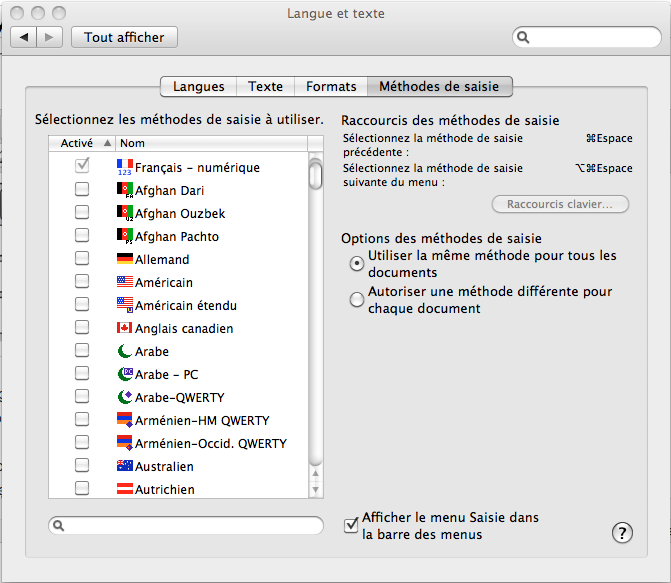
If so, you have to change the default keyboard in the system preferences, to “Français – numérique” instead of “belge”. Go to System Preferences, in the Language and Text section. Then in the “input method”, select the “Français – numérique” keyboard, and deselect the “Belge” keyboard. From now on, when Caps Lock is on, the number keys will actually return numbers.

Language and Text


Philosophie du Mac

Cher switcheur,

Vous venez du monde Windows et vous passez sous Mac OS. Très bon choix! La première chose à intégrer est la différence fondamentale entre Windows et Mac. Cette différence ne se limite pas au design (la beauté de votre Mac), à la forme des boutons ou à la souris “magic mouse”. Non, la différence se trouve dans la philosophie. Vous me direz, “mais comment, je ne savais pas qu’un ordinateur avait une philosohphie!”.  Et vous auriez raison, les ordinateurs n’ont pas de philosophie, mais leur mode opératoire (ou système d’exploitation) en a bel et bien une, et c’est elle qui différencie le Mac du PC Windows.

Le PC sous Windows est centré sur les fichiers. Tout ce que l’on fait sur un PC se trouve dans les fichiers et les répertoires. On gère ses fichiers et ses répertoires comme bon nous semble. On essaie d’organiser nos fichiers au mieux.  Windows vous donne cette liberté de placer les fichiers où vous voulez sur le disque dur, mais en contre-partie, Windows vous demande de savoir! Savoir où sont les fichiers, connaître la structure des répertoires. Pour créer un nouveau document, on ouvre un programme puis on sauvegarde le document dans le répertoire qui convient. Pour modifier un document, on ouvre le programme, puis on ouvre le document existant dans le répertoire. Il faut savoir où le trouver. Sinon, on risque de perdre à jamais notre document dans les méandres du dique dur.

Le Mac, quant à lui, est centré sur les applications. On veut visualiser une photo, on ouvre l’application photos (iPhoto), et les photos sont là. On veut écouter de la musique, on ouvre l’application musique (iTunes) et nos chansons favorites sont là. On ne sait pas (et ne doit pas savoir) où sont les fichiers photos ou musiques. L’application s’en occupe pour nous. Bien sûr certaines applications sur le Mac sont aussi orientées fichiers. Mais généralement ces applications viennent du monde PC. C’est le cas de Word par exemple: pour ouvrir un document Word, il faut toujours savoir où il se trouve…

Sur votre nouveau Mac, essayez donc de vous affranchir des fichiers. Pensez données et applications: musique, photos, vidéos, contacts etc.  iTunes, iPhoto, iMovie, Address book (répertoire d’adresses), etc.

Bienvenue dans le monde Mac.